Guide de dépannage pour l'erreur 5003 sur Zoom
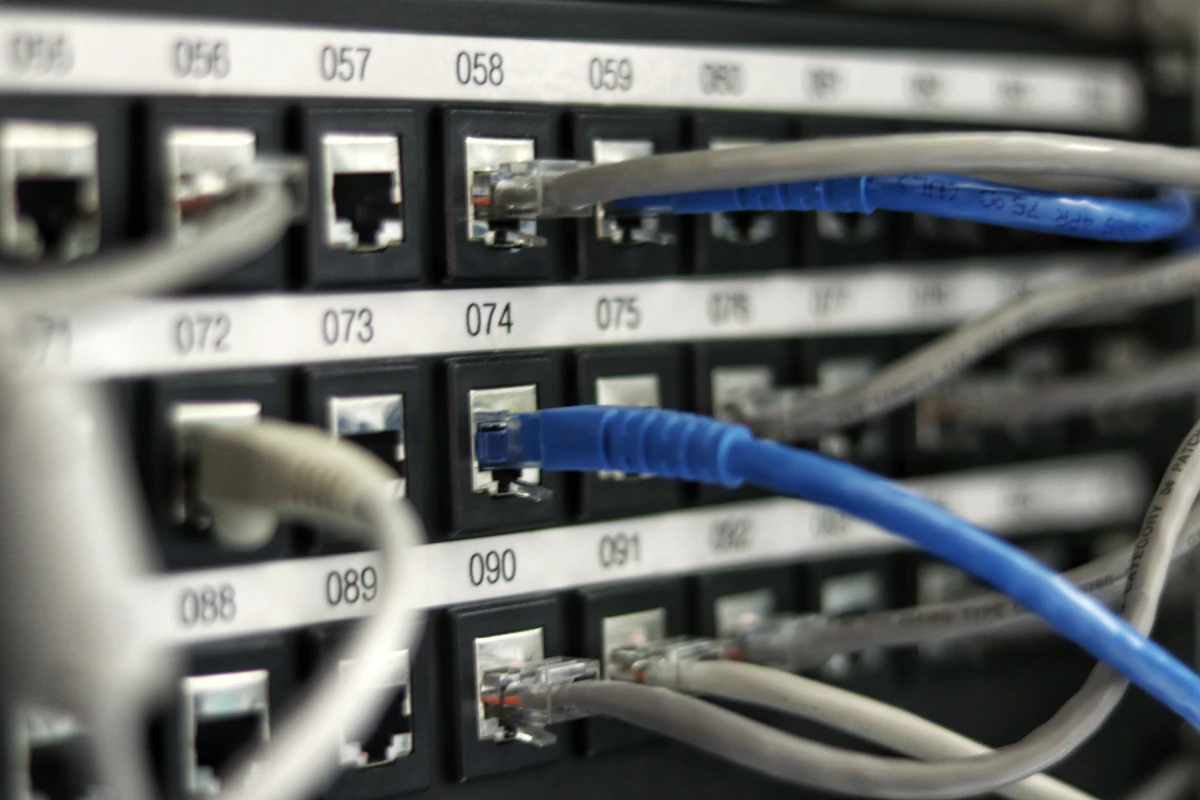
Résoudre l'erreur 5003 sur Zoom avec ces étapes faciles
Répéteur WiFi Puissant
Outil souvent indispensable pour résoudre ce problème.
L’erreur 5003 sur Zoom peut survenir lors de tentatives de connexion ou de réunions en ligne. Elle est souvent liée à des problèmes de serveurs, à des configurations réseau incorrectes ou à des problèmes de logiciel. Dans ce guide, nous allons explorer les étapes pour résoudre cette erreur de manière efficace.
Vérifier la connexion internet
Assurez-vous d’avoir une connexion internet stable. Essayez de recommencer la réunion ou la connexion après avoir vérifié votre connexion.
Mettre à jour Zoom
Vérifiez si une mise à jour de Zoom est disponible pour votre appareil. Les mises à jour peuvent souvent résoudre les problèmes de stabilité et de connexion.
Désactiver les pare-feu et les logiciels anti-virus
Les pare-feu et les logiciels anti-virus peuvent parfois bloquer Zoom. Essayez de les désactiver temporairement pour voir si cela résout le problème.
Utiliser un VPN
Si vous rencontrez des problèmes de connexion en raison de restrictions géographiques ou de bloquages, utiliser un VPN peut aider.
FAQ
Qu’est-ce que l’erreur 5003 sur Zoom?
L’erreur 5003 sur Zoom est généralement liée à des problèmes de connexion ou de serveurs, empêchant les utilisateurs de rejoindre ou de créer des réunions.
L’erreur 5003 peut-elle être causée par des problèmes de réseau?
Oui, des problèmes de réseau, tels que des connexions internet instables ou des configurations de serveur proxy incorrectes, peuvent causer l’erreur 5003 sur Zoom.
Conclusion
En suivant ces étapes et en comprenant les causes communes de l’erreur 5003, vous devriez être en mesure de résoudre rapidement les problèmes de connexion sur Zoom et de reprendre vos réunions en ligne sans interruption.

La Rédaction FixRapide
Passionnés de tech et experts en dépannage. Chaque guide est recherché et testé pour vous fournir les solutions les plus efficaces et sécurisées pour vos appareils.